学生家庭教師会 授業管理サービス マニュアル
(本サービスは、授業の進行状態をweb上で管理できるサービスです。)
目次
ログイン
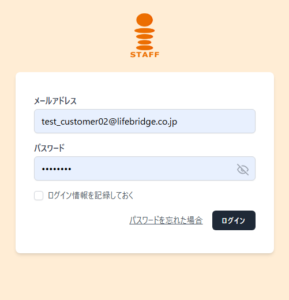
※パスワードを忘れた場合
上部に表示されている「パスワードを忘れた場合」と書かれたリンクを押すと、パスワードの再発行画面へと遷移します。
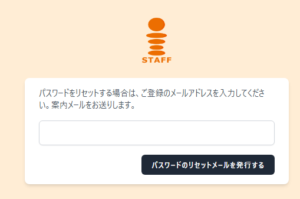
登録時のメールアドレスを入力し、[パスワードのリセットメールを発行する]を押してください。
その後、再発行用のメールが送られてきますので、リンクから設定してください。
パスワードの変更
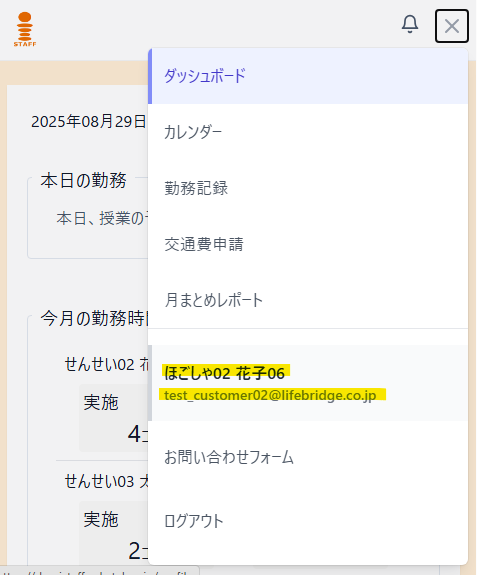
- 右上のメニューボタン
 を押します。
 - ご自身の名前・アドレスの部分を押します。
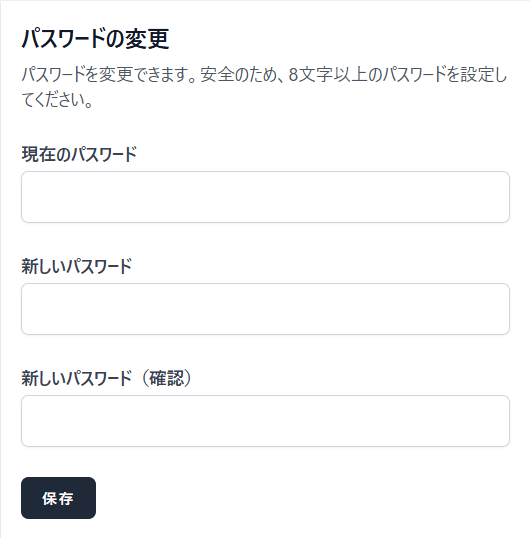
- パスワードの変更フォームの「現在のパスワード」、「新しいパスワード」、「新しいパスワード(確認)」をそれぞれ入力し、[保存]ボタンを押し、変更完了です。
カレンダー
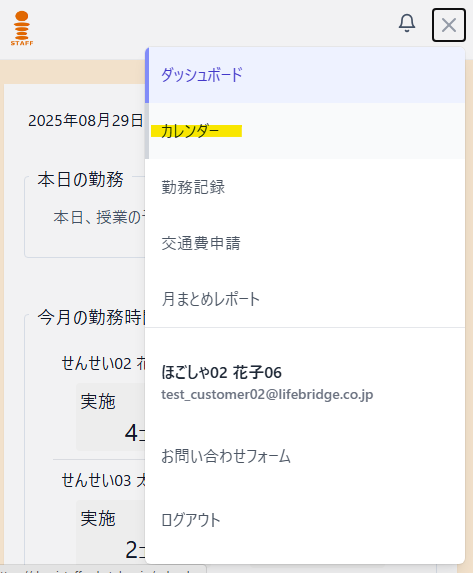
- メニューバーの[カレンダー]を押します。
- 右下の
 を押すと、『繰り返し授業予定を作成』と『授業予定を1つだけ作成』が表示されます。
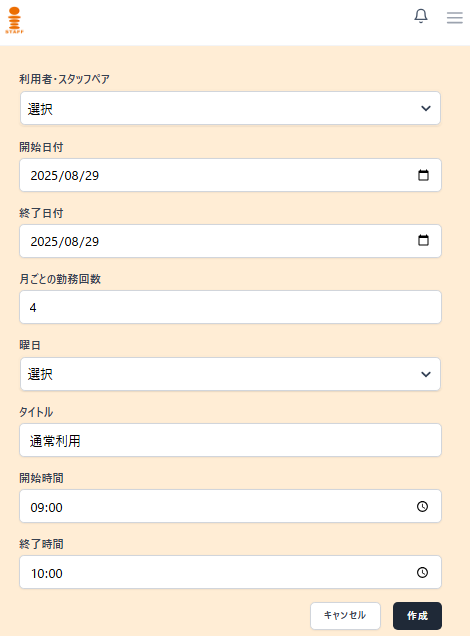
- 繰り返し授業予定を作成
- 利用者・スタッフペア…該当のペアを選択します。
- 開始日付…指導開始日を選択します。
- 終了日付…指導終了予定の末日を選択します。
- 月ごとの授業回数…契約内容に沿って入力します。
- 曜日…レギュラーで指導する曜日を選択します。
- タイトル…『通常授業』とご入力ください。
- 開始時間…レギュラーで指導する開始時間を入力します。
- 終了時間…開始時間とセットでご入力ください。
- 説明…空欄で構いません。
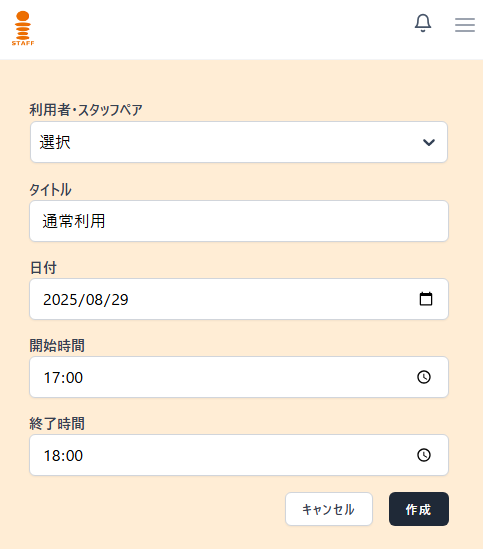
- 勤務予定を1つだけ作成
- 利用者・スタッフペア…該当のペアを選択します。
- タイトル…『通常利用』とご入力ください。
- 日付…該当日をご入力ください。
- 開始時間…該当開始時間をご入力ください。
- 終了時間…該当終了時間をご入力ください。
- 繰り返し授業予定を作成
授業記録の作成・提出
- 授業記録
- メニューバーの[授業記録]を押します。
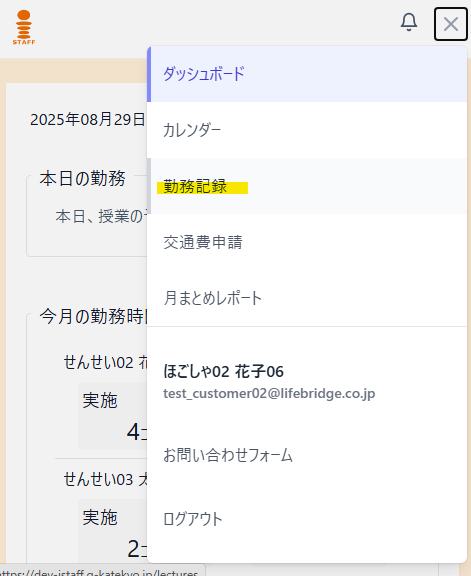
- 担当の利用者一覧が表示されますので、該当の利用者を選択します。
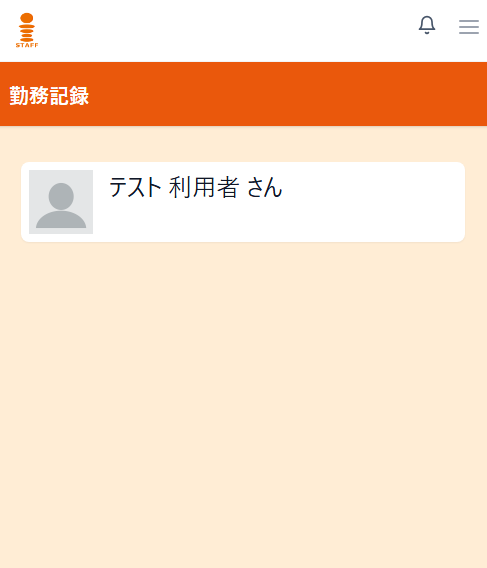
- 選択した利用者の勤務記録一覧が表示されます。
- メニューバーの[授業記録]を押します。
- 授業記録の入力
- 右下の
 を押します。
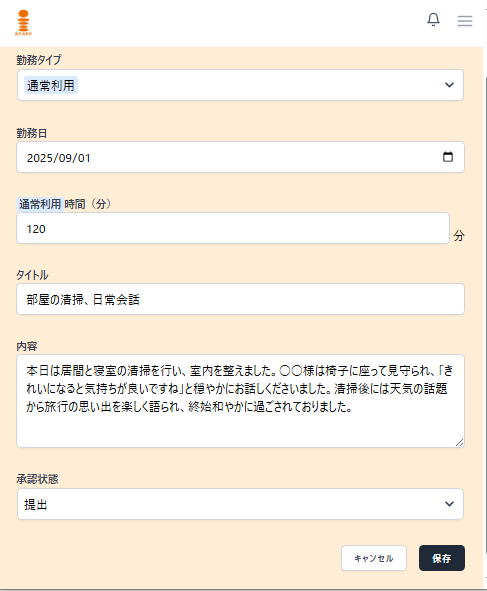
 - 日付・勤務タイプ・勤務時間(分)・タイトル・説明をご入力ください。
- 日付…勤務日を設定。前回の分など過去のものも作成可能です。
- 勤務タイプ…通常利用・追加利用・特別利用のうち、いずれかを選択します。
- 勤務時間…¥勤務時間数を入力します。
- タイトル…勤務内容について概要を記載します。
- 説明…詳細な勤務内容を記載します。
- 右下の
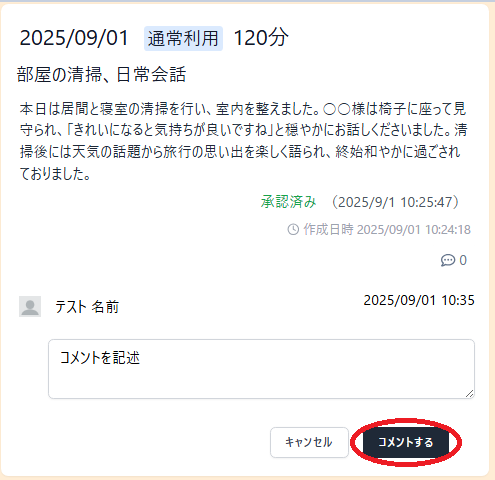
※作成された勤務記録に対してコメントを残すことができます。以下の手順で行ってください。
- 勤務記録メニューから、該当記録の右下に表示されている
 アイコンを押す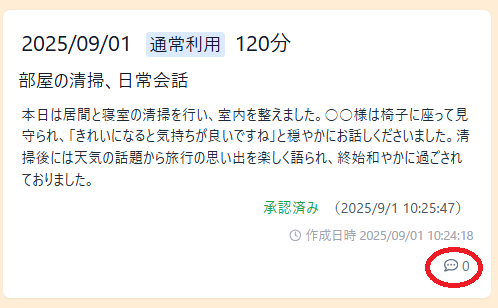
- コメント欄が表示されるので、コメントを記述して”コメントする”ボタンを押す
交通費申請
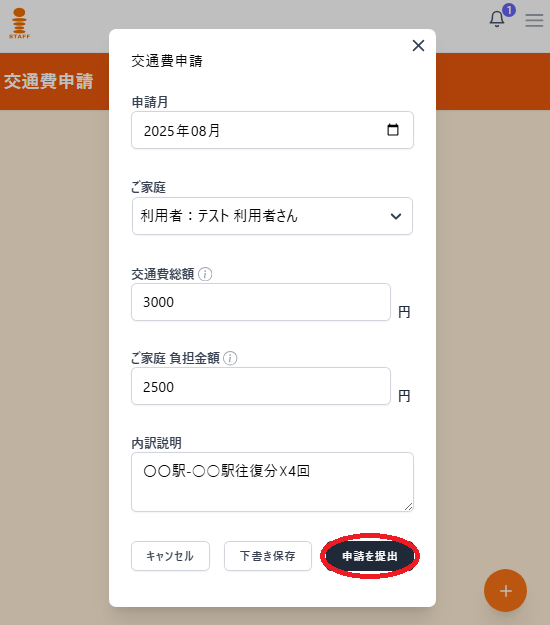
- メニューバーの[交通費申請]を押します。
- 右下のを押します。
- 記入内容
- 申請月…当月を選択します。
- ご家庭…担当の利用者を選択します。
- 交通費総額…当月に往復代×回数分を入力します。
- ご家庭負担金額…実際にいくら頂戴するのかを入力します。
- 内訳説明…電車区間・車の走行距離などを入力します。
月まとめレポート
- メニューバーの[月まとめレポート]を押します。
- 担当の利用者一覧が表示されますので、該当の利用者を選択します。
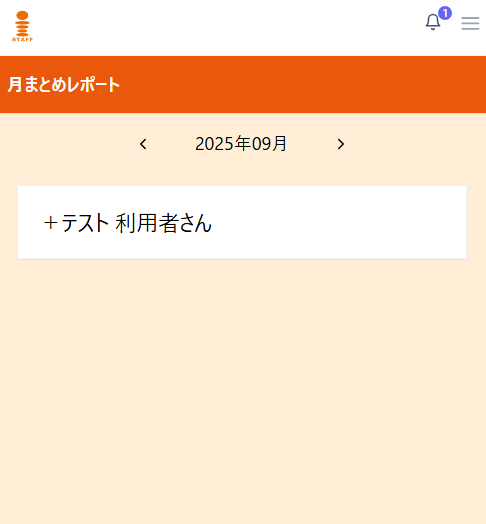
- 当月分の『勤務記録』『交通費申請記録』を一覧で確認できます。