機能概要
本サービスは、授業の進行状態をweb上で管理できるサービスです。
ログイン
サービスへのログイン
- TOPページの[ログイン]ボタンを押します。
- メールアドレスとパスワードを入力する画面が表示されますので、
ご自身のメールアドレスと発行された初期パスワードをそれぞれ入力し、
右下の[ログイン]ボタンを押します。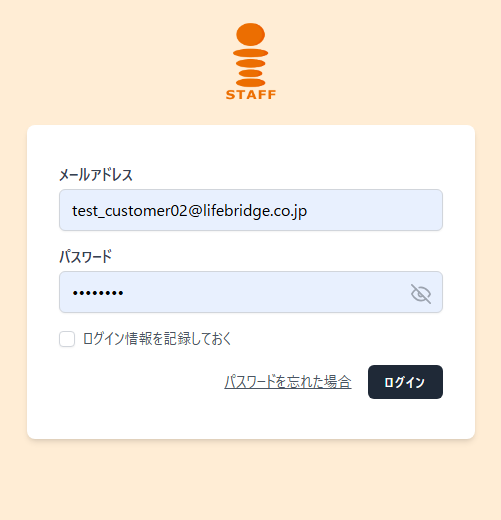
※パスワードを忘れた場合
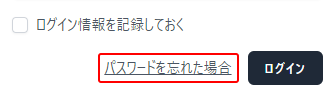
上部に表示されている「パスワードを忘れた場合」と書かれたリンクを押すと、パスワードの再発行画面へと遷移します。
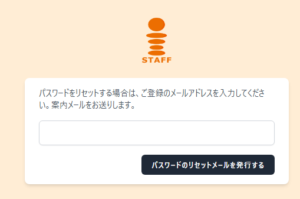
登録時のメールアドレスを入力し、[パスワードのリセットメールを発行する]を押してください。
その後、再発行用のメールが送られてきますので、リンクから設定してください。
パスワードの変更
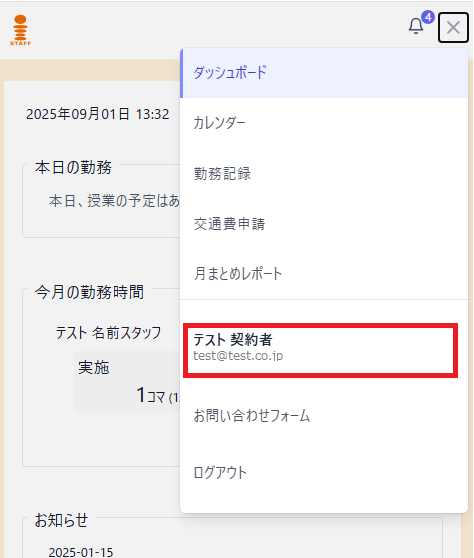
- 右上のメニューボタン
 をタップします。
 - ご自身の名前・アドレスの部分を押します。
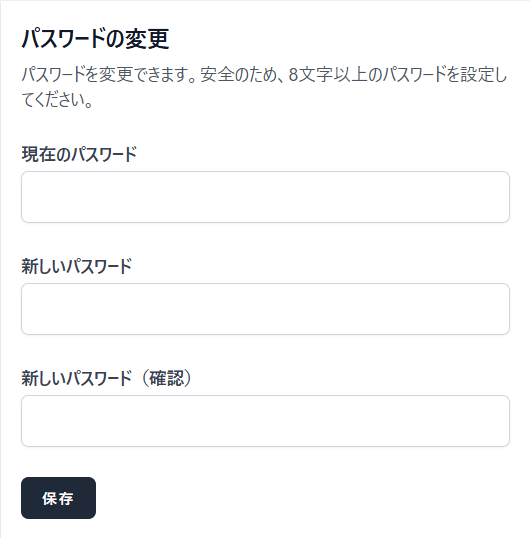
- パスワードの変更フォームの「現在のパスワード」、「新しいパスワード」、「新しいパスワード(確認)」をそれぞれ入力し、[保存]ボタンを押し、変更完了です。
カレンダー
※※入力につきましては、先生が行いますので、見方を説明します※※
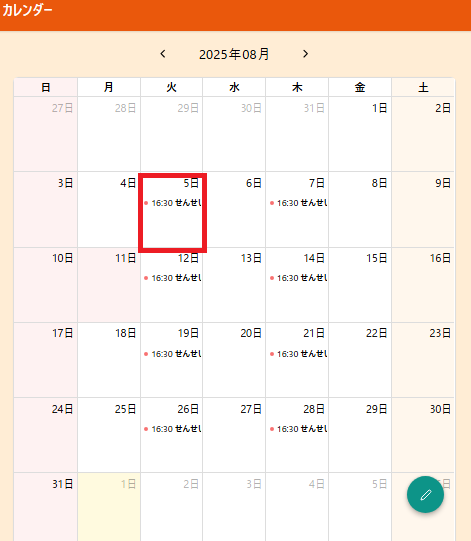
- メニューバーの[カレンダー]を押します
- 先生が入力した授業予定が表示されているので、その日を押します。
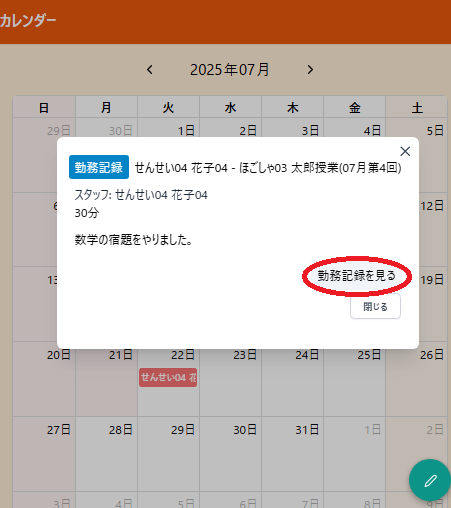
- [勤務記録を見る]を押しますと、担当スタッフが作成した勤務記録が確認できます。

スタッフの勤務状況の管理
勤務記録
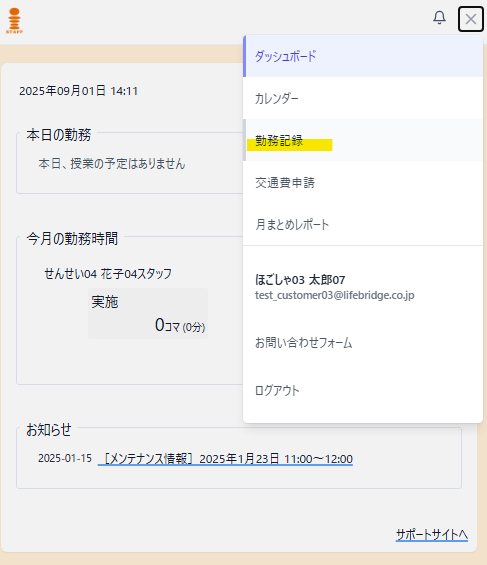
- メニューバーの[勤務記録]を押します。
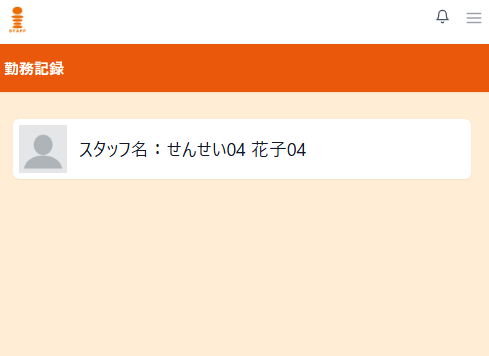
- 担当のスタッフ一覧が表示されますので、該当のスタッフを選択します。
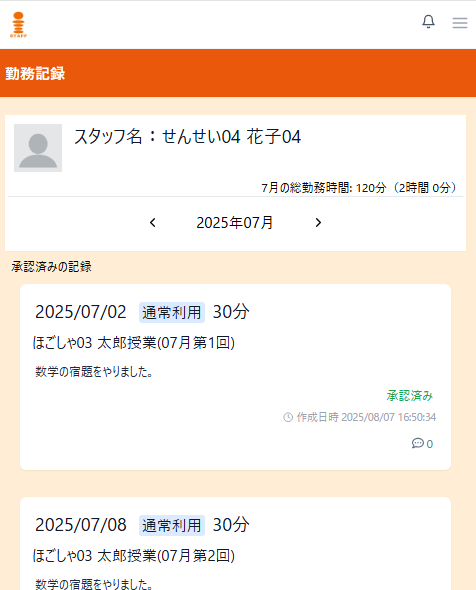
- 選択した先生の授業記録一覧が表示されます。
勤務記録の承認・修正
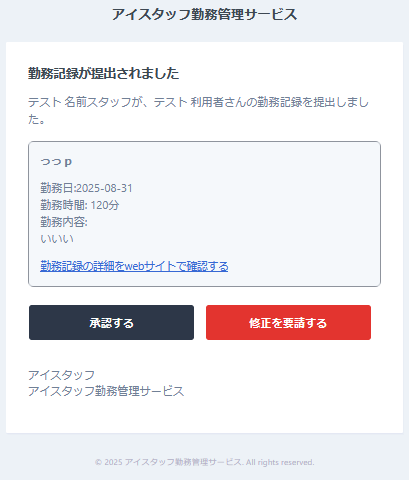
・承認する場合は、通知されるメールより、「承認する」ボタンを押してください。
・内容に不備がある場合は「修正を要請する」ボタンを押すと、スタッフに再入力通知が送られます。
* 別の方法での承認・修正を要請する方法 *
- スタッフが提出した勤務記録を確認し、問題なければ『承認する』を選択してください。
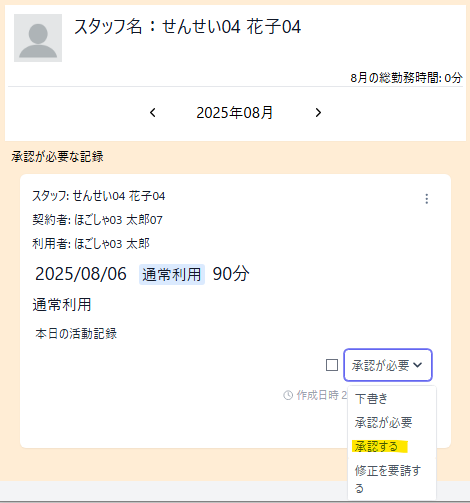
- 内容に相違などがあった場合には『修正を要請する』を選択してください。
※コメント欄は、スタッフへの確認事項やご感想など、ご自由にご入力ください。
スタッフの交通費の管理
交通費申請の閲覧
- メニューバーの[交通費申請]を押します。
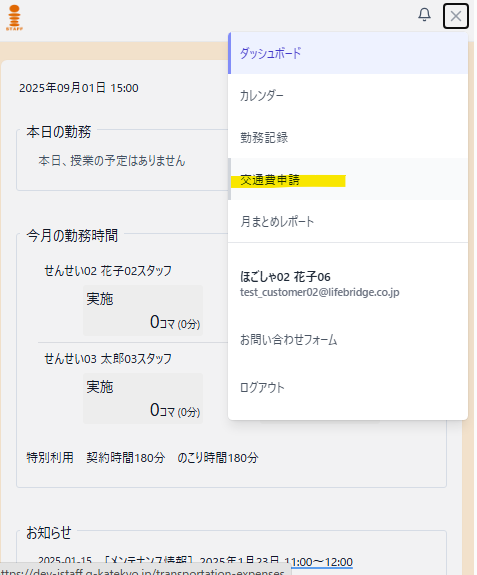
- 今月の交通費申請の一覧が表示されます。
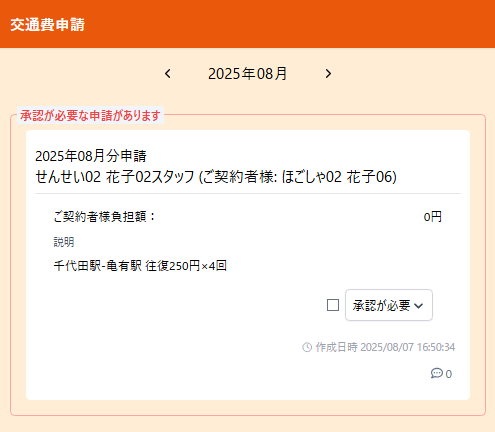
交通費申請を承認済みへ変更する操作
・承認する場合は、通知されるメールより、「承認する」ボタンを押してください。
・内容に不備がある場合は「修正を要請する」ボタンを押すと、スタッフに再入力通知が送られます。
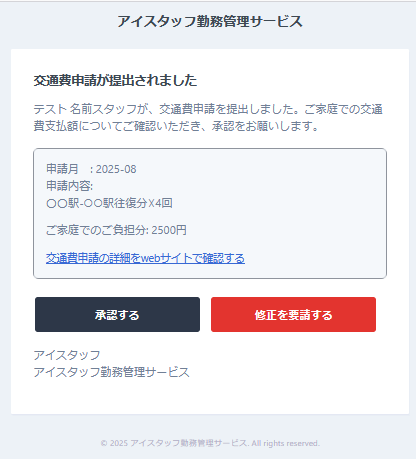
* 別の方法での承認・修正を要請する方法 *
- 交通費申請の一覧画面にアクセスします。
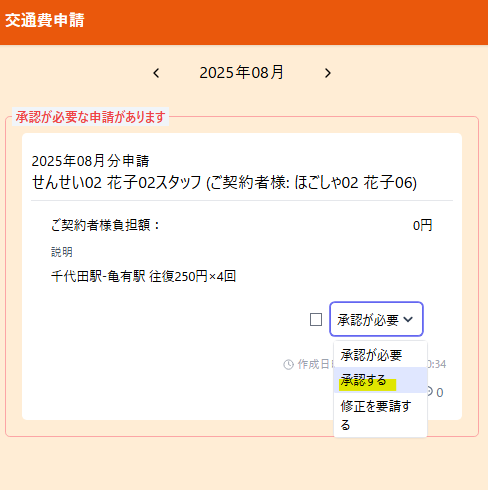
- 「承認が必要な申請があります」というメッセージとともに、赤枠で囲まれた交通費申請が表示されます。授業記録を確認し、問題なければ『承認する(修正の場合は、修正を要請する)』を選択して保存してください。
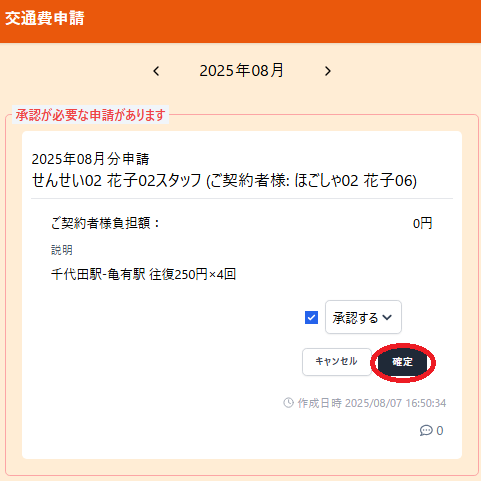
- [確定]ボタンが出現するので押すと、”承認済み”になります。
月まとめレポート
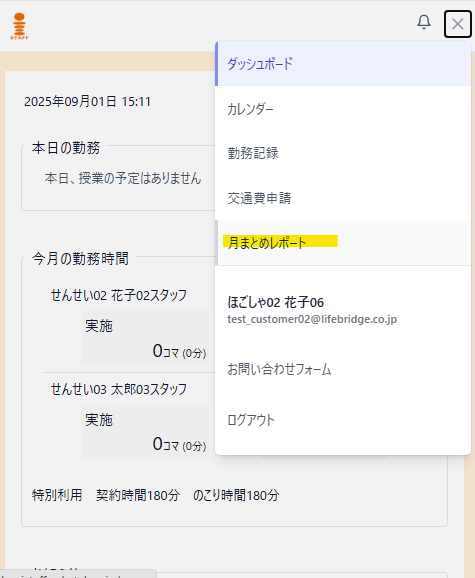
- メニューバーの[月まとめレポート]を押します。
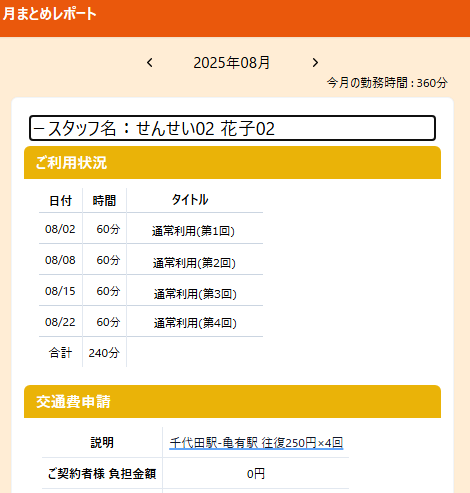
- スタッフ名を選択すると、当月の勤務記録・交通費申請の内容が表示されます。